

【 写真プリント・注文ガイド 】データ編
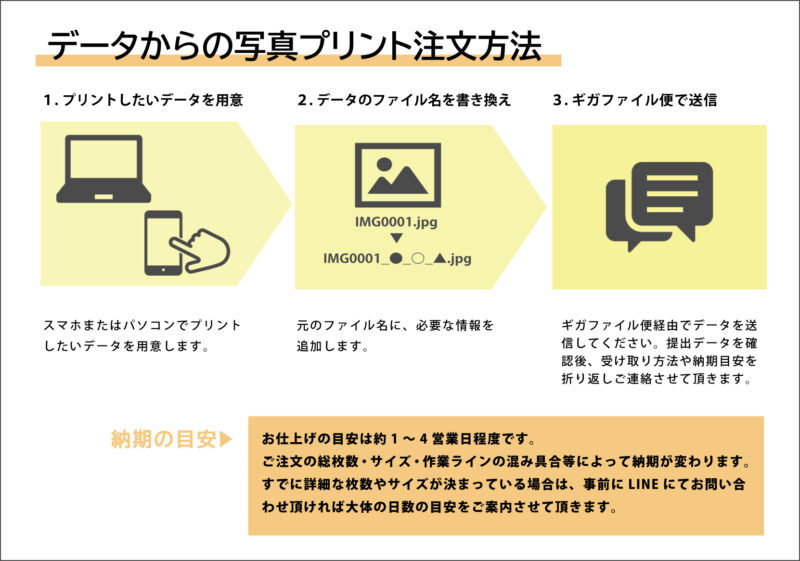
◆こちらは《フィルムオーダーで納品したデータ》や《スマホ・デジカメで撮ったデータ》から写真プリントを注文するためのガイドページです。
《フィルムオーダーで納品したデータ》からA5サイズ以上のプリントをご注文の場合は、画素数が足りないため現像済みネガからのプリントをおすすめしています。詳細はこちら。
– – – – – – – – – – – – – – – – – – – – – – – – – – – – – – – – – – – –
※事前にご確認ください※
– – – – – – – – – – – – – – – – – – – – – – – – – – – – – – – – – – – –
【 データ形式について 】
jpg形式(カラーモードはRGB設定)のみ受付可能です。
LAWデータやグレースケールなど上記以外の形式は、プリンター側でデータを読み込みことができません。
もしjpg(RGB設定)以外のデータが含まれていた場合は、データの再提出をお願いする形となります。(hibiの方でのデータ変換は受け付けておりません)
【 プリント方式・ペーパーの種類について 】
当店のプリントは《FUJIFILM FRONTIER LP5000R》によるデジタル銀塩方式です。
ペーパーは《光沢紙》《マット紙》の2種類から選んで頂けます。
用紙の持ち込みや、別方式(インクジェットなど)でのプリント、はがき印刷は受け付けておりません。
【 元データの画質について 】
《FUJIFILM FRONTIER LP5000R》でのプリントは、コンビニプリントや家庭用プリンターよりも描写・階調がなめらかに仕上がりやすいメリットがあります。
ただし、元データの画質が悪い場合や、プリントサイズに対して必要な画素数が足りないデータの場合などは、粗い画質でのお仕上がりとなります。
お預かりしたデータをそのまま印刷するシステムとなっているため、画質の向上やレタッチなどの補正、変換などは行っておりません。
基本的にお預かりした元データによって仕上がりの品質が左右されますので、事前にお客様側でデータの状態をご確認ください。
(元データに起因する写真プリントの品質については、返品・返金等を承れませんのでご了承下さい。)
【 明るさ・色調整について 】
原則、お預かりしたデータのままでプリントさせて頂きます。
【 メディア持ち込みのプリント依頼について 】
CDやUSBなどのメディアを持ち込んでプリントをご希望の場合は、確認作業料として1オーダーにつき1,000円の手数料を頂戴します。
また、メディアからのプリントの場合は、細かい枚数指定・複数サイズでのプリントは受け付けできません。
原則全コマ各1枚ずつをプリントさせて頂く形となりますので、プリントしたい写真データのみを保存した状態でお持ちください。
(文書や動画など、写真データ以外のファイルが一緒に保存されている場合は受け付けできません。)
1.プリントサイズ・紙の種類・白フチの有無を決める
まずはプリントしたいサイズを決めます。
各プリントサイズの寸法・価格は[料金ページ]の[D.現像済みネガからの写真プリント]からご確認下さい。
〈使用しているカメラのフォーマット〉と〈プリントサイズの比率〉が異なる場合は、写真の一部(両端)がカットされます。カットされたくない場合は、できるだけ同じ比率に近いプリントサイズを選んで下さい。(もしサイズに迷った場合は、スタッフまでご相談下さい。)
またhibiでは、紙の種類【光沢orマット】と【白フチの有・無】を選択できます。こちらもオーダー前に決めて下さい。(悩んだ場合は、店頭にサンプルもご用意しています◎)
2.注文用のフォルダを作成する
注文データをまとめるためのフォルダの準備をします。ここでは、iPhoneでの作業手順を説明します。
※パソコンの場合は、Windows(エクスプローラー)またはMac(Finder)上で作業を進めてください。
※Androidは、メーカーや機種などによって操作方法が異なるため、フォルダにまとめる方法を検索してみてください。
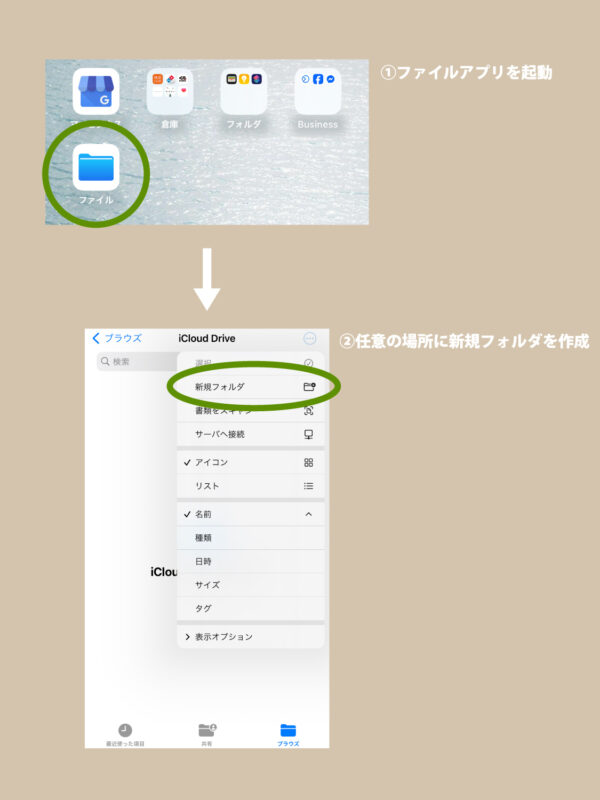
▲iPhoneの《ファイルアプリ》を起動して、任意の場所に新規フォルダを作成します。
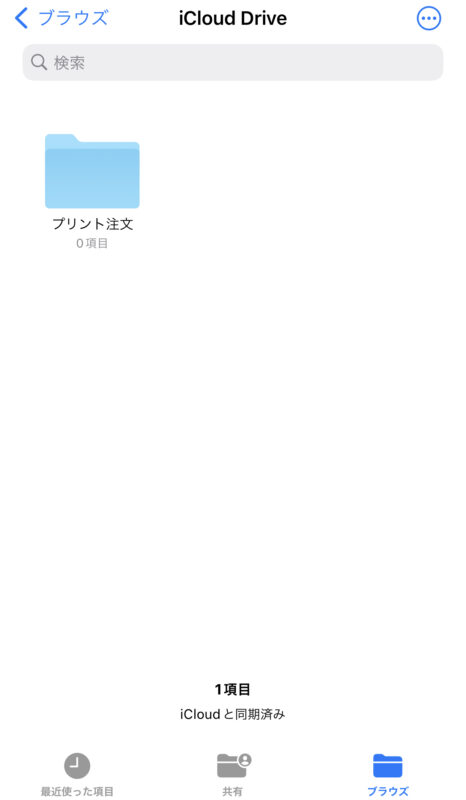
▲フォルダ名は「プリント注文」など、わかりやすい名前を付けておくと便利です。
– – – – – – – – – – – – – – – – – – – – – – – – – – – – – – – – – – – –
※もしも、注文内容が以下のどれかに該当する場合は、用意するフォルダが複数必要です。
A.写真毎にプリントする枚数を分けたい
B.プリント受取り時に、フォルダ別に袋・梱包を分けてほしい
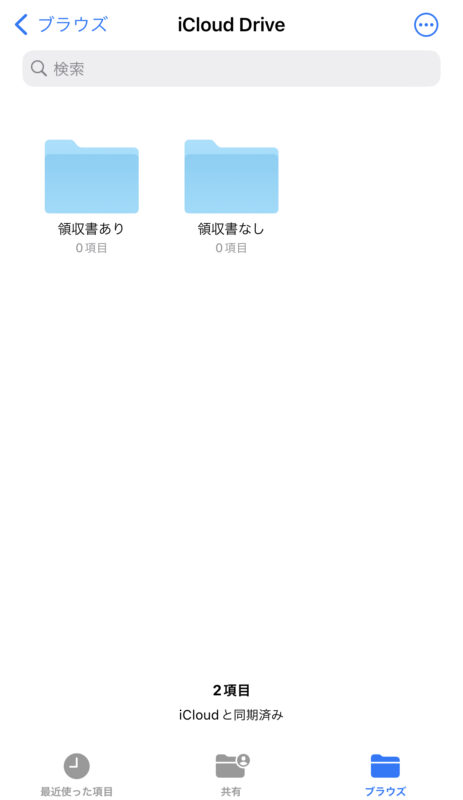
C.領収書あり、領収書なしのプリントがそれぞれある
各イメージ画像を参考に、必要なフォルダを作成してください。
– – – – – – – – – – – – – – – – – – – – – – – – – – – – – – – – – – – –
▼ A.写真毎にプリントしたい枚数が異なる場合
…希望の枚数毎にわけて、必要な分だけフォルダを作成して下さい。

↑全部で5パターンの枚数別に分けた場合
▼ B.プリント受取り時に、フォルダ別に袋・梱包を分けてほしい
…任意の名称で、必要な分だけフォルダを作成して下さい。

↑目的別の名前でフォルダを分けた場合
▼ C.領収書が必要、領収書が不要のプリントがそれぞれある
…【領収書あり】【領収書なし】の計2つのフォルダを作成して下さい。
3.プリントしたいデータをフォルダに保存する
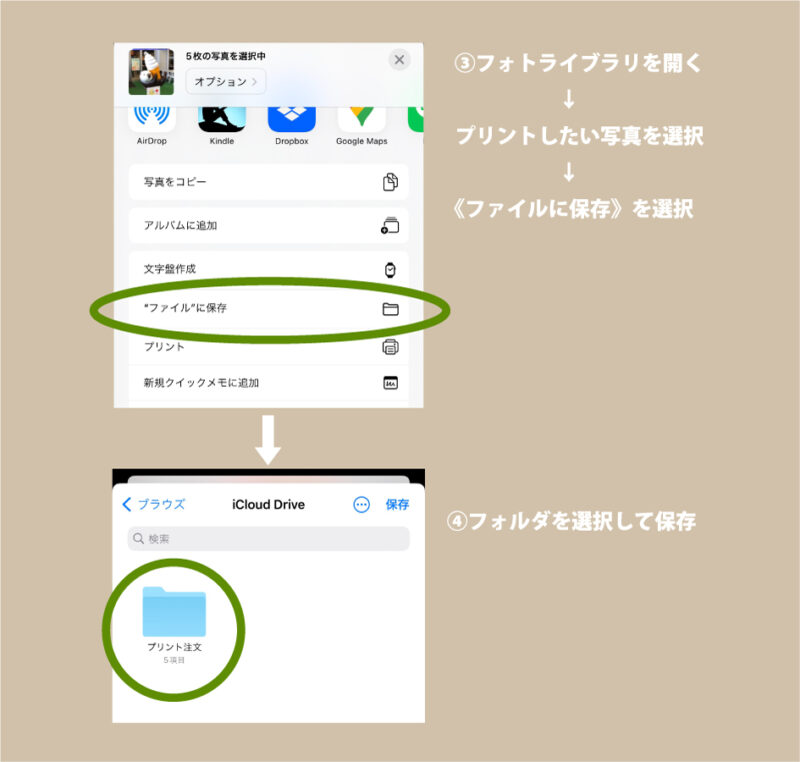
▲iPhoneの《写真アプリ》を起動して、プリントしたいデータを選択します。用意しておいたフォルダを選んで、データを保存して下さい。
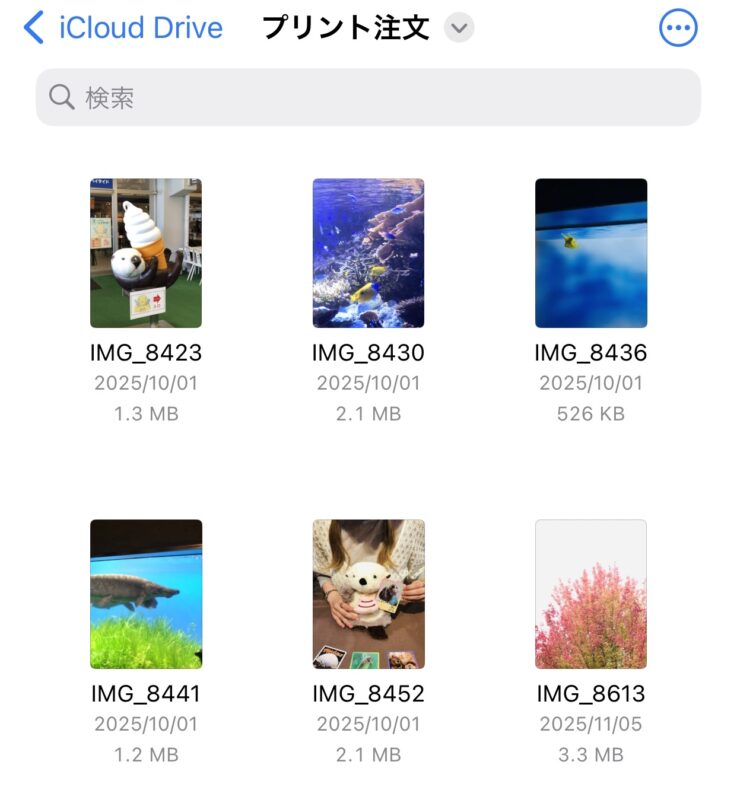
▲保存完了後に《ファイルアプリ》を開くと、データが保存されているかどうか確認できます。
4.写真のデータのファイル名を書き換える

▲上記のように、元のファイル名の後ろに必要事項を追加します。
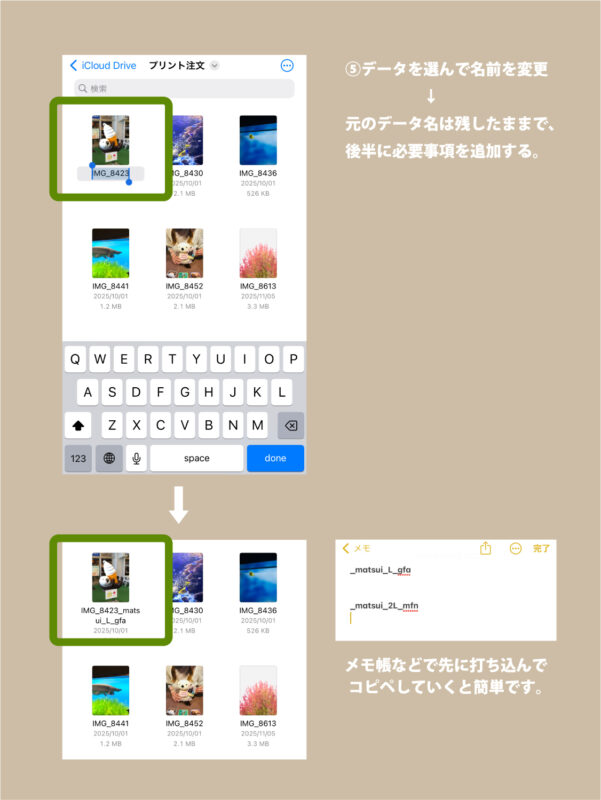
▲フォルダ内に保存したすべての注文データのファイル名を書き換えてください。
5.ギガファイル便にアップロード&LINEで送る
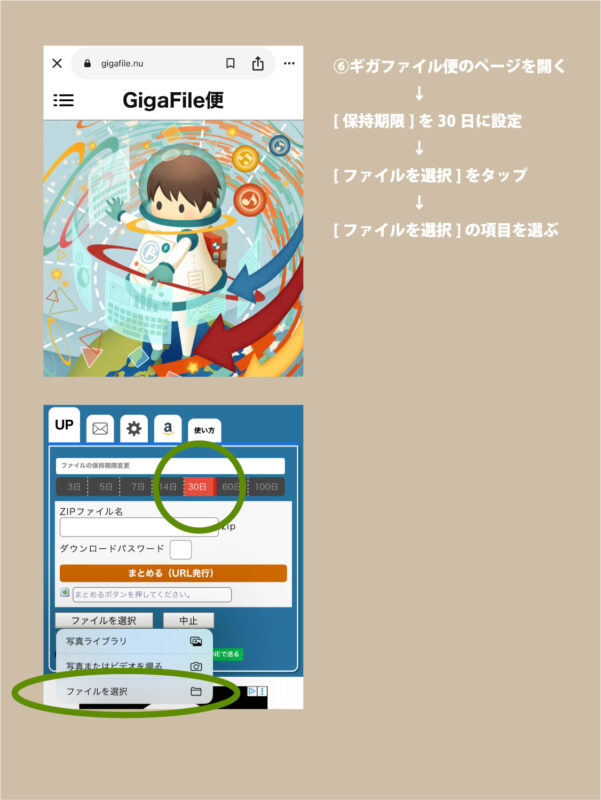
▲ギガファイル便のwebページにアクセスして、[ファイルの保持期限]を選択→アップロードするファイルを開きます。(※パスワードの設定はしないで下さい)
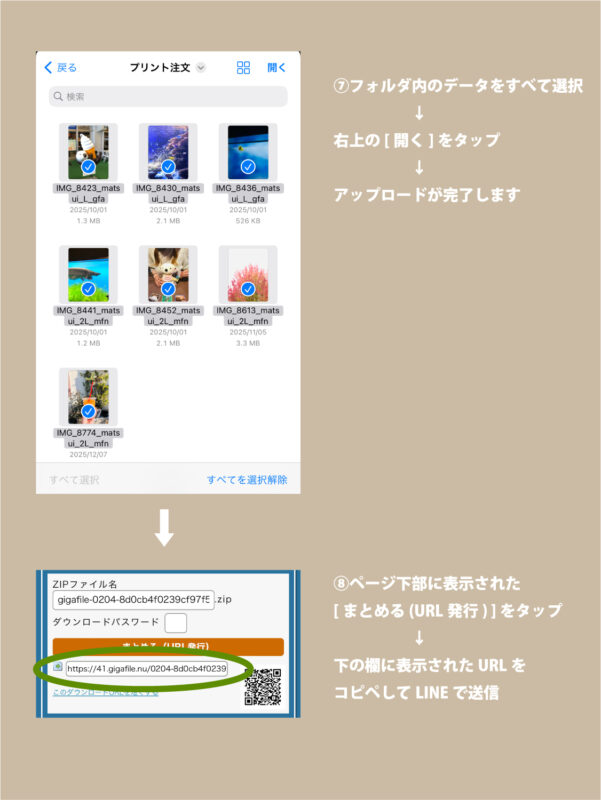
▲アップロード完了後に[まとめる]ボタンを押すとURLが発行されます。WinやMacで提出する場合は、先にzip圧縮を行なってからアップロードすればURLが自動発行されます。
6.LINEでプリント注文のメッセージを送る
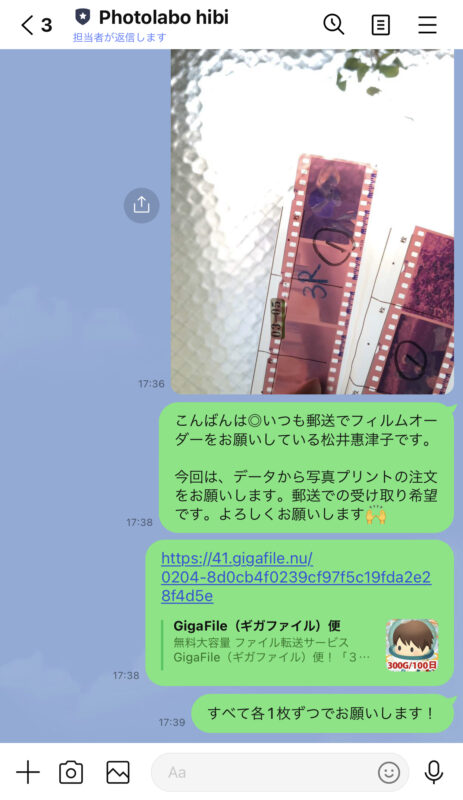
▲発行されたURLをLINEで送って下さい。その際に引き取り方法(店頭or郵送)も併せてお知らせ下さい。
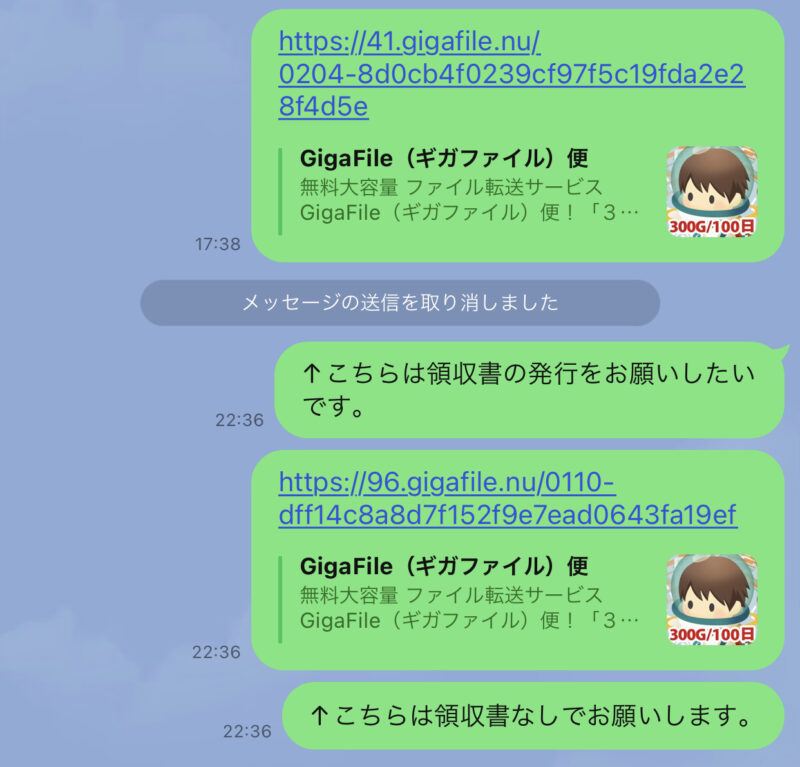
▲フォルダを複数に分けている場合は、各フォルダ毎にアップロードを行い、必要な指示メッセージ(枚数指定・別々の梱包希望・領収書の発行の有無など)と併せて別々にURLをお送りください。
お預かりしたデータを確認後、問題がなければ納期等の詳細を折り返しご連絡させて頂きます。
※フィルムオーダーをお預かり中の場合、そちらとまとめてのお支払いや発送が可能です。ご希望の場合はその旨お知らせください。
